Hello World1
Schritt 1: Grundlegender Aufbau
Das grundlegendste Hello World sieht so aus:
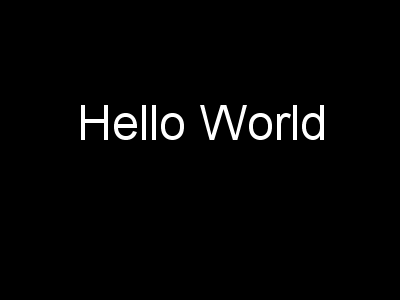
Das (noch wenig spannende) Ergebnis des Codes
Zum Java-Code: demos/tutorials/hello_world/HelloWorldVersion1.java
public class HelloWorldVersion1 extends Scene
{
    public HelloWorldVersion1()
    {
        Text helloWorld = new Text("Hello, World!", 2);
        helloWorld.setColor("white");
        helloWorld.setCenter(0, 1);
        add(helloWorld);
        Game.debug();
    }

    public static void main(String[] args)
    {
        Game.start(new HelloWorldVersion1(), 400, 300);
    }
}
Szene
Die HelloWorldVersion1-Klasse leitet sich aus der Klasse Scene der Engine
ab. Szenen in der Engine sind eigenständige Spielbereiche. Jede Szene hat ihre
eigenen grafischen (und sonstige) Objekte; Szenes werden unabhängig voneinander
berechnet. Ein Spiel besteht aus einer oder mehreren Szenen und wir erstellen
eine Szene, in der „Hello World“ dargestellt werden soll:
Text
Wir wollen den Text „Hello, World!“ darstellen. Die Klasse Text ist dafür
zuständig. Ein Text mit Inhalt „Hello, World!“ und Höhe 2 wird erstellt:
Der Text wird an Position (0|1) zentriert:
Der Text wird an der Szene angemeldet:
Der letzte Schritt ist nötig, damit das Objekt auch sichtbar wird. In jeder Szene werden nur die Objekte gerendert, die auch an der Szene angemeldet sind.
Debug-Modus
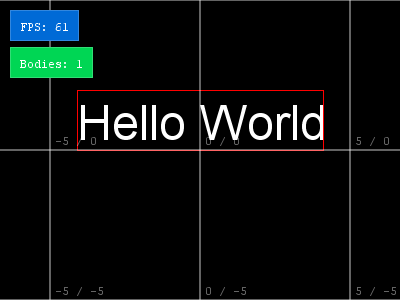
Der Debug-Modus zeigt das Koordinatensystem und weitere hilfreiche Informationen.
Um Überblick zu behalten und die Grafikebene zu verstehen, ist der Debug-Modus der Engine hilfreich. Diese Zeile aktiviert den Debug Modus:
Die Klasse Game enthält neben Debug-Modus weitere Features, die die
Spielumgebung global betreffen.
Die Klasse Game kontrolliert auch den Spielstart. Dazu muss lediglich die
(zuerst) darzustellende Szene angegeben werden, sowie die Fenstermaße (in diesem
Fall 400 px Breite und 300 px Höhe):
Schritt 2: Geometrie und Farbe
Beim nächste Codebeispiel handelt es sich um eine Erweiterung der Version 1 um geometrischen Figuren und Farbe.
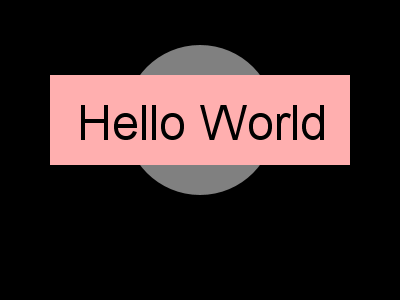
Jetzt mit mehr Farbe und geometrischen Figuren
Zum Java-Code: demos/tutorials/hello_world/HelloWorldVersion2.java
import pi.Game;
import pi.Scene;
import pi.Circle;
import pi.Rectangle;
import pi.Text;

public class HelloWorldVersion2 extends Scene
{
    public HelloWorldVersion2()
    {
        Text helloworld = new Text("Hello, World!", 2);
        helloworld.setCenter(0, 1);
        add(helloworld);
        helloworld.setColor("black");
        // Ein grünes Rechteck als Hintergrund
        Rectangle background = new Rectangle(12, 3);
        background.setColor("green");
        background.setCenter(0, 1);
        background.setLayerPosition(-1);
        // Ein blauer Kreis
        Circle circle = new Circle(8);
        circle.setColor("blue");
        circle.setCenter(0, 1);
        circle.setLayerPosition(-2);
        add(background, circle);
        getCamera().setMeter(20);
    }

    public static void main(String[] args)
    {
        Game.start(400, 300, new HelloWorldVersion2());
    }
}
Geometrische Figuren
Die Engine unterstützt diverse geometrische Figuren. Dazu gehören Rechtecke und Kreise. Der Code erstellt ein Rechteck mit Breite 12 und Höhe 3 sowie einen Kreis mit Durchmesser 8.
Farbe
Einige Objekte in der Engine können beliebig gefärbt werden. Text und
geometrische Figuren gehören dazu. Mit setColor(Color) kann die Farbe als
AWT-Color-Objekt übergeben werden oder einfacher als
Zeichenkette:
Ebenen-Position
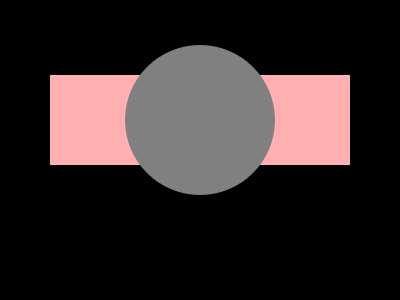
So würde das Bild aussehen, wenn die Ebenen-Position nicht explizit gesetzt werden würde.
Wir wollen explizit, dass der Text vor allen anderen Objekten dargestellt wird. Außerdem soll der Kreis noch hinter dem Rechteck sein. Um das sicherzustellen, kann die Ebenen-Position explizit angegeben werden: Je höher die Ebenen-Position, desto weiter im Vordergrund ist das Objekt.
-
Der Abschnitt stammt aus dem Engine-Alpha-Wiki: https://engine-alpha.org/wiki/v4.x/Hello_World ↩